1.1 Realizar mantenimiento a periféricos de entrada aplicando las normas de seguridad e higiene.
Teclado
Limpieza exterior: 1. Desconecte el teclado del puerto correspondiente y proceda a sopletear ubicando la punta del blower en forma diagonal a las teclas.
Utilice un trapo humedo inpregnado de algún insumo químico antigrasa para carcasas de computador y esmérese en esta actividad. En caso de no poseer dicho material químico, use un trapo humedo impregnado de jabón suave (puedes usar jabón de baño) para frotar la pasta del periférico.Con otro trapo húmedo retire el exceso de químico, jabón o humedad. Recuerde: trapo húmedo, no goteando. Si vas a hacer el mantenimiento interno, debes retirar con cuidado todos los tornillos que fijan la tapa y colocarlos en un lugar donde no se extravíen. Debes tener en cuenta que hay algunos tornillos más largos que otros y éstos deben ir colocados estrictamente en el lugar de donde fueron extraidos. Retiras el tendido de teclas y si es necesario, se puede lavar con abundante agua y jabón, despues seca muy bien; retiras la membrana de muelles si es enteriza, o uno a uno si los muelles de las teclas son individuales, cuidando de no ir a extraviar alguno; limpias con sumo cuidado con un trapo seco y limpio las membranas de contactos, cuidando que no pierdan el orden en que se encuentran superpuestas;Despues de la limpieza procedes a armar, observando que los contactos lógicos de la membrana principal se unan a los contactos de la miniboard de control. Nota: Si no estás seguro de realizar este procedimiento, no destapes el teclado.

Raton
Los ratones ópticos no necesitan ningún tipo de mantenimiento pero si que es necesario, de vez en cuando, darles la vuelta a los ratones de bola y girar la tapa en el sentido que indican las flechas para sacar la bola y limpiarla con alcohol. Idénticos pasos hay que dar con la alfombrilla.
Una vez limpia la bola se puede quitar la suciedad de las dos barras y de la ruedecilla que conforman el mecanismo que transmite el movimiento de la mano al sistema operativo. Para ello se puede utilizar un palillo de dientes y raspar la suciedad que el paso del tiempo ha creado. Una vez hecho esto ya se puede devolver la bola a su sitio y comprobar que el ratón funciona con normalidad.
Si con esta pequeña labor de mantenimiento no se ha conseguido "desatascar" el ratón de bola, lo másprobable es que esté estropeado y haya que desecharlo.

Scanner
La limpieza reducirá los costes de mantenimiento de su escáner a largo plazo y aumentará la calidad de sus imágenes escaneadas.
El buen mantenimiento y limpieza del escáner es uno de los aspectos principales a la hora de obtener el máximo rendimiento de su máquina. Si observa que la calidad de sus imágenes escaneadas no es tan óptima como debería, el primer paso que debe llevar a cabo es comprobar que el cristal de su escáner Contex está perfectamente limpio y no se encuentra deteriorado en ninguna de sus partes. De la misma manera, deberá asegurarse también del buen estado del White Background de su máquina.
Otro de los aspectos principales a tener en cuenta es la calibracion, que consta de dos fases: alineación de cámaras y calibración de color. Su escáner solicitará de manera regular una calibración, que se realiza mediante el software de calibración “Scanner Maintenance”, la hoja de calibración que acompaña al escáner y el CD que contiene el IT8 con el perfil de colores de la hoja de calibración.
Scanner Maintenance es un asistente de calibración intuitivo que le guiará a través de la misma con una descripción de los pasos que sigue el asistente. En los escáneres de gran formato las calibraciones son completamente automatizadas, de forma que la intervención del usuario en la misma es mínima. Durante la calibración puede observarse en pantalla como el escáner desplaza y alinea las cámaras automáticamente, realiza una intersección de cámaras, y captura las diferentes secciones de la misma.
Una vez terminado tanto el proceso de limpieza como la calibración, su escáner Contex se encuentra ya en perfectas condiones para obtener la mejor calidad de escaneado.

1.2 Realizar mantenimiento a tarjetas.
MANTENIMIENTO DE LA UNIDAD CENTRAL. MANTENIMIENTO DE LAS TARJETAS PRINCIPAL Y DE INTERFACE
Al destapar la unidad central debemos tener desconectados lodos los dispositivos tanto los de potencia como los de comunicación, No olvide organizar los tomillos a medida que se van retirando.
No haga fuerzas excesivas para retirar la tapa de la unidad central. Haga un análisis de la forma en que ésta se encuentra ajustada de tal modo que no se corran riesgos de daño en algún elemento.
El mantenimiento esté funcionando correctamente y adicionalmente, detectar alguna falla que deba corregirse. Con estos procedimientos previos se delimita el grado de responsabilidad antes de realizar el mantenimiento en caso de que algo no funcione correctamente.
El siguiente paso es retirar las tarjetas de interface (video, sonido, fax-módem, etc.), figura 1. Es muy recomendable establecer claramente la ranura (slot) en la que se encuentra instalada cada una para conservar el mismo orden al momento de insertarlas.
El manejo de las tarjetas electrónicas exige mucho cuidado. Uno de los más importantes es utilizar correctamente una pulsera antiestática con el fin de prevenir las descargas electrostáticas del cuerpo.
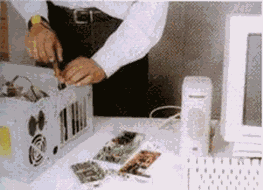
Figura 1. Retirando las tarjetas de interface
Luego se retiran los cables de datos Ribbon) que van desde la tarjeta principal hasta las unidades de disco duro. De disco flexible, de tape backup y deCD-ROM (si los hay) con el objetivo de liberar el espacio para la limpieza de la unidad central. Fíjese muy bien en la conexión de cada cable con el fin de instalarlos en la misma posición. Una buena precaución puede ser elaborar un plano simplificado indicando cada una de las conexiones. Esto sobre todo en equipos con los cuales no esté muy familiarizado.
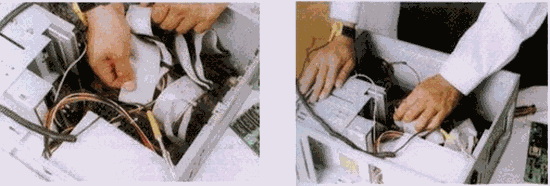
Figura 2. Retirando los bus de datos. Figura 2.1. Retirando los bus de datos.
Recuerde que estos cables tienen marcado el borde que corresponde al terminar número 1 de sus respectivos conectares.
Adicionalmente, se deben retirar los cables de alimentación de la fuente de poder.
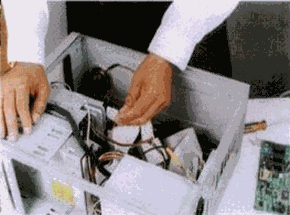
Se procede luego a retirar las unidades de disco flexible, de disco duro. El tape backup y de CD-ROM fijándolo en su ubicación y en el tipo de lomillos que militan, generalmente tus tornillos cortos corresponden a la unidad de disco duro.
Si después de revisar la unidad central es necesario retirar la tarjeta principal para limpiaría bien o para hacerle mantenimiento a otros elementos, libérela de los tomillos que la sujetan al gabinete. Se debe Tener Mucha cuidado con las arandelas aislantes que tienen los tomillos ya que éstas se pierden muy fácil. Observe con detenimiento el sentido que tienen los conectares de alimentación de la tarjeta principal ya que si estos se invierten, se pueden dañar sus componentes electrónicos.
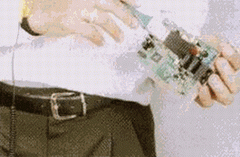
Con elementos sencillos como una brocha, se puede hacer la limpieza general de las tarjetas principal y de interface, al igual que en el interior de la unidad.
Para limpiar los contactos de las tarjetas de interface se utiliza un borrador blando para lápiz. Después de retirar el polvo de las tarjetas y limpiar los terminales de cobre de dichas tarjetas, podemos aplicar limpia-contados (dispositivo en aerosol para mejorar la limpieza y que tiene gran capacidad dieléctrica) a todas las ranuras de expansión y en especial a los conectares de alimentación de la tarjeta principal.
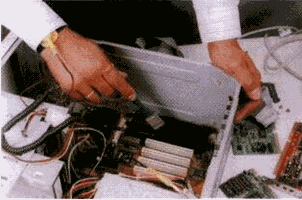
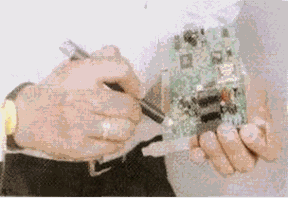
Si usted es una persona dedicada al mantenimiento de computadoras, el soplador o blower es una herramienta indispensable para hacer limpieza en aquellos sitios del sistema de difícil acceso. Utilícelo con las computadoras apagadas ya que éste posee un motor que podría introducir ruido sobre la línea eléctrica y generar daños a las máquinas.
1.3 Realizar mantenimiento a periféricos de salida.
Son los que reciben información que es procesada por la CPU y la reproducen para que sea perceptible para el usuario. algunos ejemplos son:
Monitor
Impresora
MONITOR

Es un dispositivo de salida que, mediante una interfaz, muestra los resultados del procesamiento de una computadora.
Mantenimiento del Monitor
Verifique periódicamente el monitor para observar la acumulación de suciedad y polvo. Asegúrese de verificar si hay polvo o suciedad en los orificios de ventilación del monitor y la pantalla. Utilice las siguientes secciones para limpiar el monitor.
Limpieza del monitor
Si la carcasa del monitor acumuló polvo y suciedad, siga los pasos a continuación para limpiarla:
1.Utilice un paño humedecido con agua tibia para limpiar el monitor. Si hay restos de adhesivo, utilice alcohol isopropílico o alcohol desinfectante y un paño para eliminar los residuos.
figura 1: Limpieza de la carcasa del monitor

2.Utilice un paño limpio y seco para secar.
Limpieza de los orificios de ventilación del monitor
Los mismos permiten que el aire circule a través del PC y de esa manera lo mantienen refrigerado. La acumulación de suciedad dentro de estos ventiladores impide el proceso de refrigeración. Utilice una aspiradora portátil para eliminar el polvo y la suciedad de los orificios.
figura 2: Aspiración de los orificios de ventilación del monitor

Limpieza de la pantalla del monitor
Utilice un paño limpio y seco para limpiar la pantalla del monitor. Para una limpieza más profunda, utilice un limpiador de pantalla antiestático y un paño limpio. Las tiendas de consumibles de informática en línea venden pañitos de limpieza de pantalla antiestáticos por un costo muy bajo.
figura 3: Limpieza de la pantalla del monitor con un paño

IMPRESORA
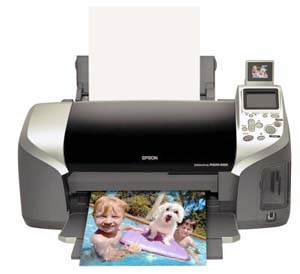
Es un periférico de ordenador que permite producir una copia permanente de textos o gráficos de documentos almacenados en formato electrónico, imprimiéndolos en medios físicos, normalmente en papel o transparencias, utilizandocartuchos de tinta o tecnología láser. Muchas impresoras son usadas como periféricos, y están permanentemente unidas al ordenador por un cable. Otras impresoras, llamadas impresoras de red, tienen un interfaz de red interno (típicamente wireless o Ethernet), y que puede servir como un dispositivo para imprimir en papel algún documento para cualquier usuario de la red.
MANTENIMIENTO DE LA IMPRESORA
Materiales:
- Una brocha o paletina de unos 3cm.
- Un par de trapos de algodón.
- Un poco de alcohol (el mejor es el alcohol de limpieza o el de quemar).
- Un poco de grasa con base de grafito (la podemos encontrar en tiendas de electrónica).
- Es conveniente un bote de aire comprimido.
En general, y como cualquier cosa, debemos procurar que esté limpia de polvo y demás. Esto es fácil, ya que para ello tan sólo necesitamos una brochita, un trapo y un poco de tiempo y paciencia. Si es mucha la suciedad que se ha acumulado podemos emplear un poco de alcohol (siempre sobre el trapo, nunca directamente, y siempre después de haber eliminado todo el polvo), secándola siempre muy bien.
En casos de suciedad extrema y grasas (como por ejemplo, impresoras de cocina en restaurantes), podemos limpiar el exterior de ésta con un poco de desengrasante (repito, SIEMPRE aplicando este sobre el trapo, NUNCA directamente sobre la impresora), pasando posteriormente un trapo húmedo para terminar secándola muy bien. Esto puede dañan algo las partes de plástico (pérdida de brillo y pérdida de logotipos impresos), pero se trata de eliminar la grasa acumulada, que siempre va a ser más perjudicial. Debemos evitar llegar a estos extremos, ya que la acumulación de este tipo de suciedad puede provocar serias averías.
1.4 Realizar mantenimiento a dispositivos de almacenamiento.
Seguidamente procederemos a retirar los dispositivos de almacenamiento hard disk, disquetera, lectora de CD, DVD, etc. Retirándole el polvillo que posea la misma (recordar tornillos rosca paso fino y chicos son para la Disquetera, lectora de CD, DVD y los tornillos de rosca paso grueso y chicos son para el resto de los sistemas.-
En caso de ser necesario, a la lectora de CD, DVD y a la disquetera se le puede dar una limpieza más profunda, para ello procederemos de la siguiente manera retiraremos sus tapas con cuidado y posteriormente se le limpiara
Lectoras en el caso de las Lectoras valga la redundancia, el lector propiamente dicho, el cual es con la forma de un ojo, el que podría estar sucio propio de usar CD manchados con huellas dactilares, lo cual no deja de ser otra cosa que grasa humana y el polvillo propio del lugar lo cual forma una capa que el led de la lectora no puede leer. Para efectuar la limpieza te recomiendo que con un hisopo mojado en alcohol isopropílico o en algún limpiador especial de contactos que se venden en las casas de electrónica, extraiga el excedente de dicho liquido, limpies el lector con mucho cuidado en forma circular posteriormente vuelve a armar la lectora y como ultimo consejo, para que puedas abrir la lectora sin problema, deja siempre en su interior un CD, ello es para que no se imanten demasiado el motor de funcionamiento con el dispositivo superior que permite sujetar el CD y provoque el clásico problema que no te permite abrir la lectora.-
A la Disquetera actúa de igual forma limpiando con un pincel el exceso de polvo y con un hisopo con limpiador de contacto procede a limpiar el mimo, te aclaro que si tu disquetera lee en forma normal, solamente quítale el exceso de polvillo, dado a que si fuerzas mal uno de los lectores magnéticos de la disquetera la misma se inutiliza en forma permanente.-
1.5 Aplicar materiales químicos de limpieza al hardware según las especificaciones del fabricante.
L I M P I A D O R DE P R E C I S I Ó N
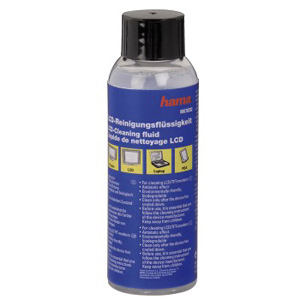
Limpiador interno de precisión, formulado especialmente para la limpieza y mantenimiento de circuitos eléctricos y electrónicos de equipos de cómputo. Desintegra grasas, cochambre y polvos, sin dañar plástico, hule o pintura. Contenido 454 ml. Libre de Cloro Floro Carbonos (CFC's) que dañen la capa de ozono.

A L C O H O L I S O P R O P Í L I CO
• Se utiliza principalmente para eliminar la grasa en tarjetas de circuitos y para limpiar cabezas de equipos reproductores de cinta o video

A I R E C O M P R I M I D O
•Removedor de polvo con gran fuerza y precisión
•Gas seco ultra filtrado con más fuerza que los demás, ideal para usarse sobre casi cualquier superficie; no es abrasivo
•No contribuye a la destrucción de la capa de ozono
•No deja residuos
•Es seguro para usarse en equipos energizados
•No es flamable, ideal para remover polvo, basura, pelusas y partículas de óxido en cualquier tipo de superficie, tablero de circuitos impresos, computadoras, teclados, instrumentos de laboratorio, equipos de fotografía y video, instrumentación médica y más..

ESPUMA
Spray de espuma limpiadora especialmente diseñada para equipos informáticos y electrónicos. Al ser aplicada, la espuma absorve las partículas de suciedad. Luego se retira la espuma con un paño y producto limpio.